
A videószerkesztés világa egyre népszerűbb, és a kezdők számára is elérhetővé válik a professzionális minőségű tartalom létrehozása.
A CapCut egy erőteljes és sokoldalú videószerkesztő eszköz, amely a TikTok alkotóitól származik.
Az alkalmazás magyar nyelvű használata lehetővé teszi, hogy könnyedén hozzon létre lenyűgöző videókat média platformokra, személyes projektekhez vagy akár üzleti célokra.
Ebben az útmutatóban bemutatjuk, hogyan használhatja a CapCut alkalmazást magyarul, és hogyan hozhat létre professzionális minőségű tartalmat egyszerűen és hatékonyan.
Mi a CapCut és miért érdemes használni?
A CapCut egy innovatív videószerkesztő alkalmazás, amely lehetővé teszi a felhasználók számára, hogy könnyedén hozzanak létre professzionális minőségű videókat. Az alkalmazás számos funkcióval rendelkezik, amelyek segítségével a felhasználók gyorsan és egyszerűen szerkeszthetik videóikat.
A CapCut főbb jellemzői és előnyei
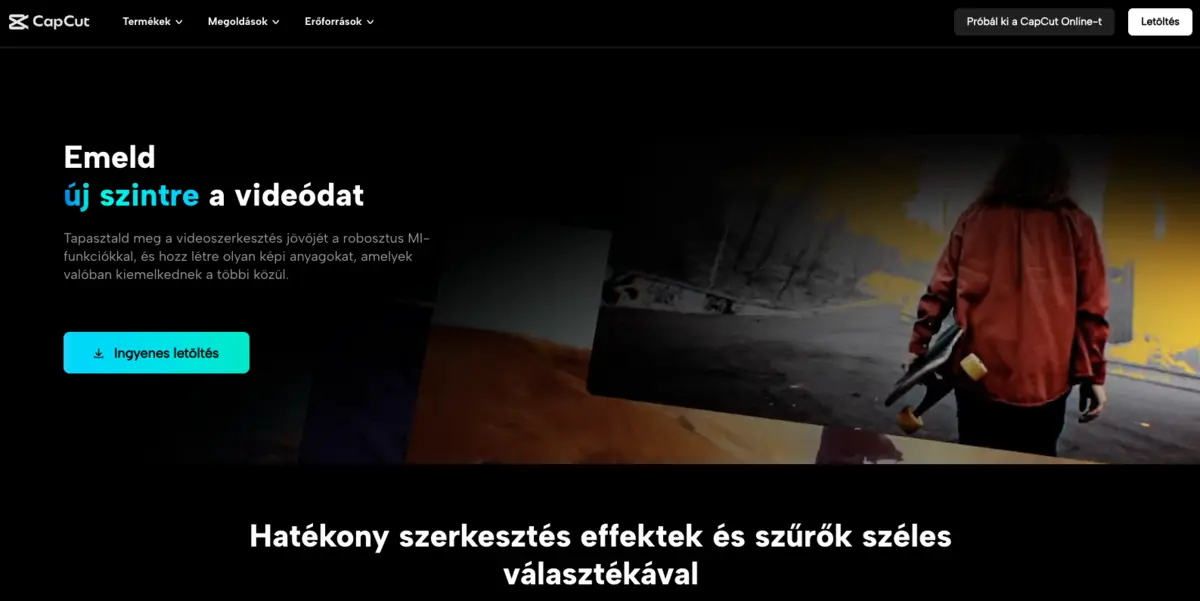
A CapCut számos olyan funkcióval rendelkezik, amelyek előnyt jelentenek a felhasználók számára. Az alkalmazás ingyenes betűtípusokat és effekteket tartalmaz, valamint fejlett funkciókat, mint például a kulcskockás animáció és a chroma key. A CapCut asztali verziója különösen erőteljes, professzionális szintű szerkesztési lehetőségeket kínál.
A felhasználók a jobb oldali panelen érhetik el a legfontosabb szerkesztési eszközöket, és a gombra kattintva könnyen elérhetik a különböző funkciókat. Az alkalmazás lehetővé teszi a felhasználók számára, hogy automatikusan hozzanak létre feliratokat, és alkalmazzanak szövegből beszéd funkciót.
Kinek ajánlott a CapCut használata?
A CapCut használata ajánlott diákoknak, közösségi média tartalomkészítőknek, vállalkozásoknak és bármely felhasználónak, aki egyszerűen szeretne minőségi videókat készíteni előzetes szerkesztési tapasztalat nélkül. Az alkalmazás különösen hasznos azok számára, akik különböző célokra szeretnének videókat szerkeszteni, legyen szó TikTok videókról, YouTube tartalmakról vagy személyes emlékek megörökítéséről.
A CapCut segítségével könnyen szerkeszthetünk videókat, és a felhasználók számára elérhető funkciók segítségével professzionális minőségű tartalmat hozhatunk létre. Az alkalmazás használata egyszerű, és a gombra kattintva könnyen elérhetjük a különböző funkciókat.
A CapCut telepítése és első lépések
A CapCut használata egyszerű, köszönhetően az intuitív telepítési folyamatnak. Ebben a szakaszban bemutatjuk, hogyan töltheti le és telepítheti a CapCut-ot különböző eszközökre, valamint megismerheti a felhasználói felületet magyarul.
Telepítés különböző eszközökön
A CapCut telepítése különböző eszközökön egyszerű folyamat, függetlenül attól, hogy PC-n, mobilon vagy webes felületen szeretnénk használni a programot.
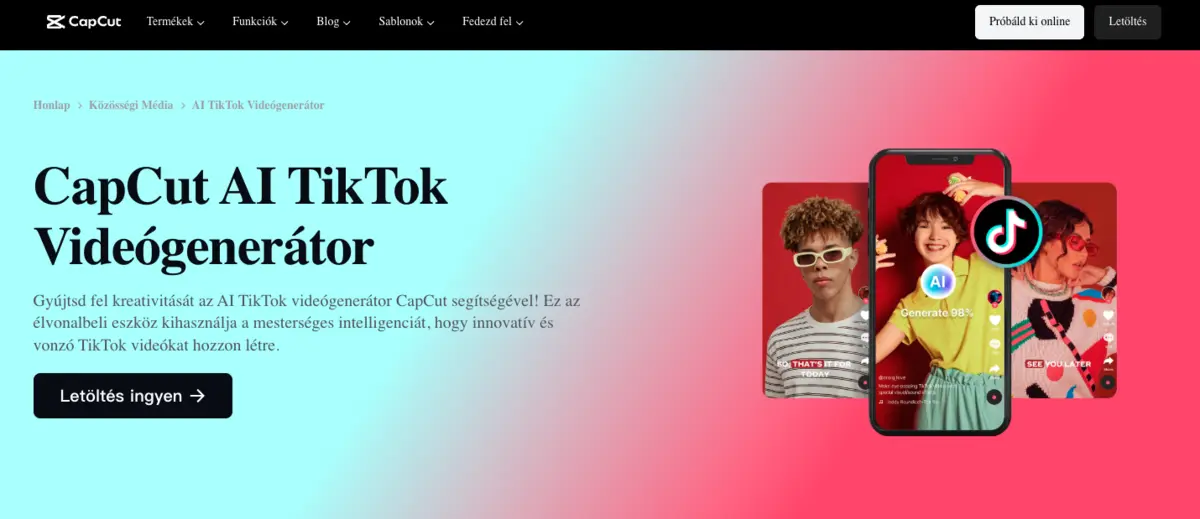
A PC-s verzió letöltéséhez látogassunk el a CapCut hivatalos weboldalára, töltsük le az alkalmazást, majd kövessük a telepítési útmutatót – a program ingyenesen használható.
Mobileszközökön az App Store-ból vagy a Google Play áruházból tölthetjük le a CapCut alkalmazást, amely kompatibilis mind iOS, mind Android rendszerekkel.
A felhasználói felület megismerése magyarul
A telepítés után a felhasználói felület magyarul is elérhető, ehhez a beállítások menüben válasszuk ki a magyar nyelvet a lehetőségek közül.
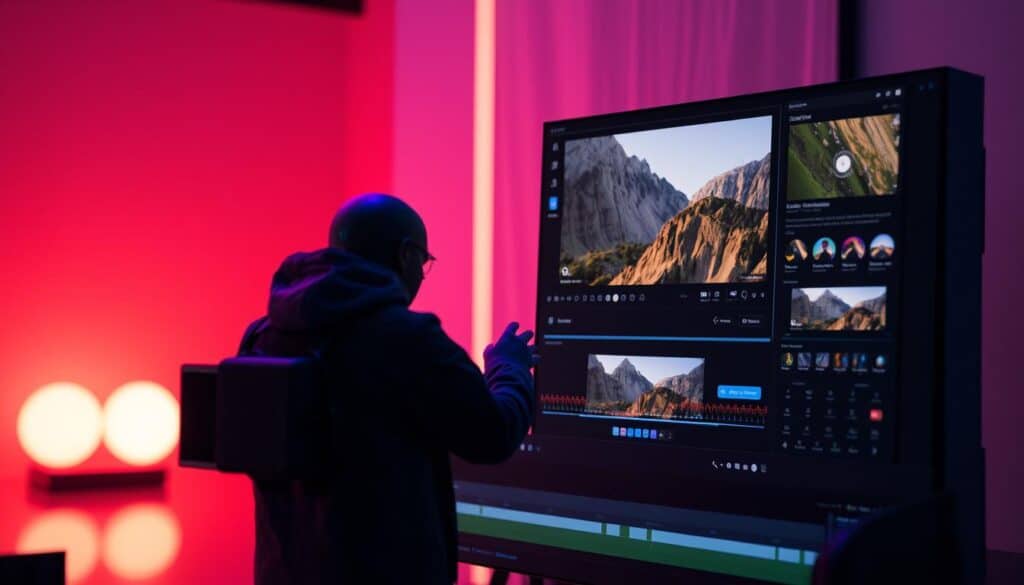
A CapCut szerkesztési felülete intuitív és könnyen kezelhető: a bal oldali panelen található a média könyvtár, effektek és sablonok, míg a jobb oldali panelen a szerkesztési eszközök kaptak helyet.
Az idővonalon rendezhetjük el a videók, hangok és egyéb elemek sorrendjét, valamint itt végezhetjük el az alapvető vágási műveleteket.
A CapCut használata során beállíthatjuk a videó képkocka sebességét, felbontását és egyéb paramétereit a professzionális végeredmény érdekében.
A szerkesztés befejezése után a „Step3: Export” lépésben menthetjük el munkánkat vagy oszthatjuk meg közvetlenül a TikTok, YouTube és más szociális média platformokon.
Alapvető videószerkesztési funkciók a CapCut magyarul
Ahhoz, hogy a legtöbbet hozhassuk ki a CapCutból, fontos, hogy megértsük az alapvető videószerkesztési funkciókat. Ezek a funkciók képezik a videószerkesztés alapját, és elengedhetetlenek a professzionális eredmények eléréséhez.
Videók importálása és rendszerezése
A videószerkesztés első lépése a kívánt videó importálása. Ehhez kattintsunk az „Új projekt” vagy „Importálás” gombra, majd válasszuk ki a szerkeszteni kívánt videót a készülékünkről vagy a CapCut könyvtárából. A CapCut lehetővé teszi a videók rendszerezését az idővonalon, ahol könnyen átrendezhetjük a klipeket húzással, valamint különböző mappákba szervezhetjük projektjeinket.
Vágás, darabolás és egyesítés
A vágás funkció segítségével eltávolíthatjuk a videó nem kívánt részeit. Ehhez jelöljük ki a vágni kívánt részt, majd kattintsunk a „Vágás” gombra a jobb oldali eszköztáron. A daraboláshoz (split) használjuk a „Felosztás” funkciót, amely lehetővé teszi, hogy egy videót több részre osszunk, majd ezeket külön-külön szerkesszük vagy töröljük. Az egyesítés (merge) funkcióval több különálló videóklipet kapcsolhatunk össze egyetlen folyamatos videóvá, akár átmeneteket is alkalmazva közöttük.
Sebesség módosítása és effektek alkalmazása
A sebesség módosításához válasszuk ki a videót az idővonalon, majd a jobb oldali panelen található „Sebesség” opcióval lelassíthatjuk vagy felgyorsíthatjuk a felvételt. A CapCut számos előre beállított sebességmódosító effektet kínál, mint például a lassított felvétel vagy gyorsítás. Az effektek alkalmazásához kattintsunk az „Effektek” gombra, ahol különböző kategóriákba rendezett vizuális hatások közül választhatunk a videó látványának fokozása érdekében.
A szűrők és színkorrekciós eszközök segítségével beállíthatjuk a videó hangulatát, fényerejét, kontrasztját és színtelítettségét a professzionális megjelenés érdekében. Ezek az alapvető funkciók együttesen lehetővé teszik, hogy igényes és professzionális videókat készítsünk a CapCut segítségével.
Haladó szerkesztési technikák a CapCut segítségével
A CapCut számos fejlett eszközt kínál, amelyek lehetővé teszik a professzionális szintű videószerkesztést. Ezek az eszközök segítenek abban, hogy a videóink kiemelkedjenek a tömegből.
Átmenetek és animációk használata
Az átmenetek használatával zökkenőmentesen kapcsolhatunk össze különböző videóklipeket. Ehhez kattintsunk az „Átmenetek” gombra a bal oldali panelen, ahol különböző kategóriákba rendezett átmeneti effektek közül választhatunk. Az animációk alkalmazásához válasszuk ki a videót vagy képet, majd a jobb oldali panelen található „Animáció” opcióval különböző mozgáseffekteket adhatunk hozzá.
Szövegek és feliratok hozzáadása
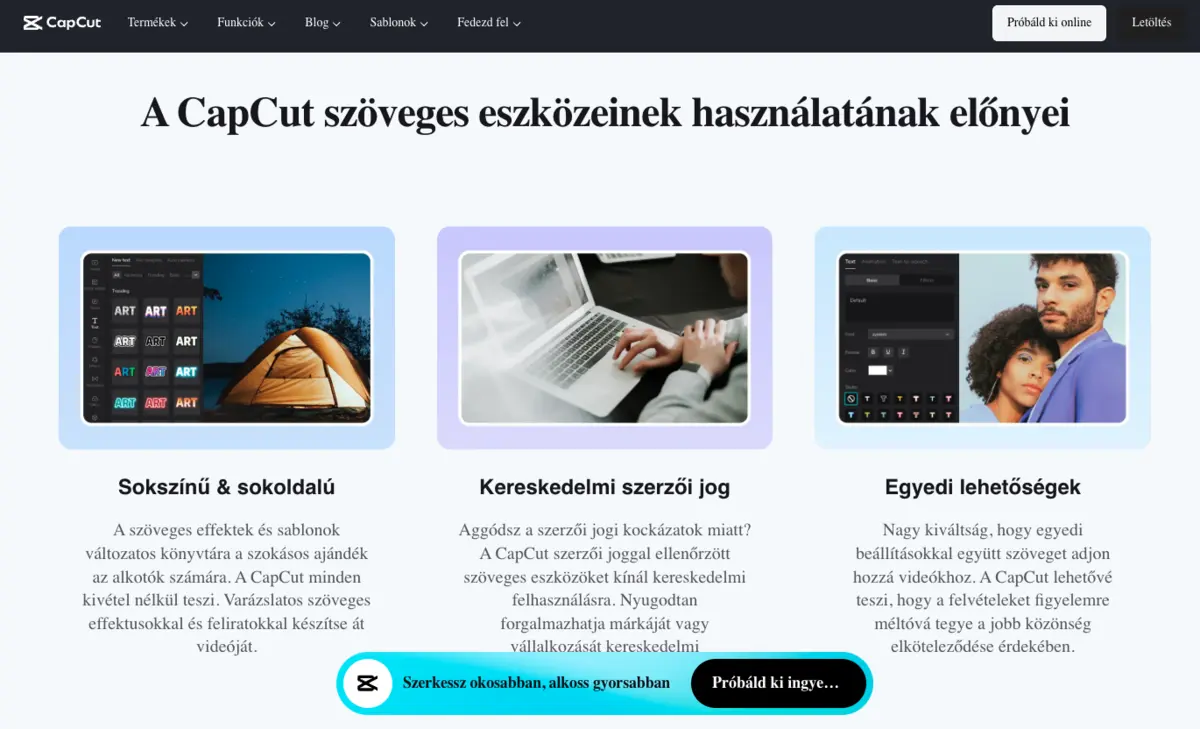
A szövegek hozzáadásához kattintsunk a „Szöveg” gombra, ahol számos betűtípus és stílus közül választhatunk. A CapCut lehetővé teszi automatikus feliratok generálását is az „Auto feliratok” funkcióval, amely felismeri a videóban elhangzó beszédet és szöveggé alakítja.
Kulcskockák és időzítés beállítása
A kulcskockák használata a haladó szerkesztés egyik legfontosabb eleme. Ezek segítségével precízen időzíthetjük a különböző effektek és animációk megjelenését. A kulcskockák beállításához válasszuk ki a videót vagy effektet, kattintsunk a „Kulcskocka” ikonra a jobb oldali panelen, majd állítsuk be a kívánt paramétereket különböző időpontokban.
A CapCut haladó szerkesztési technikáinak elsajátításával olyan professzionális videókat hozhatunk létre, amelyek megkülönböztetik tartalmunkat a tömegtől – mindezt ingyenesen, komplex szoftverek megtanulása nélkül.
Hang- és zeneszerkesztés a CapCut alkalmazásban
A CapCut asztali videószerkesztő számos fejlett hang- és zeneszerkesztési funkcióval rendelkezik, amelyek lehetővé teszik a felhasználók számára, hogy professzionális hang- és zeneszerkesztést végezzenek.
Hangok importálása és szerkesztése
A hangok importálásához kattintsunk a „Hang” gombra a bal oldali panelen. Itt választhatunk a CapCut beépített hangkönyvtárából, vagy feltölthetünk saját hangfájlokat a készülékünkről. A program támogatja a különböző hangformátumokat (MP3, WAV, AAC), és lehetővé teszi több hangsáv egyidejű használatát és szerkesztését az idővonalon.
Zajcsökkentés és hangeffektek
A zajcsökkentés funkció használatához válasszuk ki a hangsávot, majd a „Hang” menüben kattintsunk a „Zajcsökkentés” opcióra. Ez automatikusan eltávolítja a háttérzajokat a tisztább hangzás érdekében. A CapCut számos beépített hangeffektet kínál, mint például visszhang, torzítás vagy hangmagasság módosítása.
Szövegből beszéd funkció használata
A szövegből beszéd funkció egyedülálló lehetőséget kínál narráció létrehozására gépi hang segítségével. Ehhez kattintsunk a „Szövegből beszéd” gombra a jobb oldali panelen. A funkció használatakor beírhatjuk a kívánt szöveget, kiválaszthatjuk a hangot (férfi vagy női), a beszéd sebességét és hangmagasságát, majd a CapCut automatikusan generálja a beszédhangot.
Speciális funkciók és AI eszközök használata
A CapCut az AI erejét felhasználva egyszerűsíti a videószerkesztést és lehetővé teszi a felhasználók számára, hogy kreatív ötleteiket megvalósítsák. A speciális funkciók és AI-eszközök segítségével a felhasználók könnyedén készíthetnek lenyűgöző videókat.
Háttér eltávolítása és chroma key
A CapCut lehetővé teszi a háttér eltávolítását a videókból, így a felhasználók könnyedén készíthetnek olyan hatást, mintha egzotikus helyszíneken forgattak volna. Ehhez válasszuk ki a videót, majd kattintsunk a „Videó” > „Kivágás” > „BG eltávolítása” opcióra a jobb oldali panelen.
A chroma key funkció használatával pedig eltávolíthatjuk a zöld vagy kék hátteret és helyettesíthetjük tetszőleges képpel vagy videóval.
Automatikus feliratok készítése
Az automatikus feliratok készítéséhez kattintsunk a „Szöveg” > „Auto feliratok” gombra, amely elemzi a videó hangját és automatikusan generálja a megfelelő feliratokat.
A feliratok stílusát, betűtípusát és megjelenését testreszabhatjuk, valamint manuálisan szerkeszthetjük a szöveget, ha az automatikus felismerés nem tökéletes.
AI matricák és effektek
Az AI matricák használatához kattintsunk a „Matricák” > „AI generált” opcióra a bal oldali panelen található menüben, ahol leírhatjuk a kívánt matricát, és az AI automatikusan létrehozza azt.
Az AI effektek széles választéka elérhető a „Effektek” menüben, beleértve az arcfelismerő szűrőket, háttér elmosást, intelligens színkorrekciót és egyéb speciális hatásokat.
Összefoglaló
A CapCut magyarul használata mostantól még egyszerűbb, köszönhetően ennek az átfogó útmutatónak. Megtanultuk, hogyan használjuk a CapCut-ot hatékonyan, és hozzunk létre professzionális videókat.
A CapCut egy sokoldalú és felhasználóbarát videószerkesztő eszköz, amely alkalmas kezdőknek és előzetes tapasztalattal rendelkezőknek. Lehetővé teszi a felhasználók számára, hogy kiváló minőségű videókat készítsenek.
A program számos funkcióval rendelkezik, beleértve a vágást, a szűrőket, az átmeneteket és a hang- és zeneszerkesztést. Az AI eszközök, mint a háttér eltávolítása és az automatikus feliratok készítése, forradalmasítják a videószerkesztési folyamatot.
A CapCut használatával könnyen készíthetünk lenyűgöző videókat közösségi média platformokra, személyes projektekhez vagy üzleti célokra. A program számos előre beállított sablont és stock médiát kínál, amelyek segítségével gyorsan és egyszerűen hozhatunk létre professzionális tartalmakat.
Függetlenül attól, hogy kezdő vagy tapasztalt felhasználó vagy, a CapCut egy erőteljes eszköz, amely segít kreatív videós ötleteid megvalósításában.
